Programma fedeltà snello a tre livelli, dove ogni membro si gode le stesse ricompense top di gamma, con vantaggi che aumentano man mano che sali di tier.
Semplice ma super efficace, questo programma è l’offerta migliore per i servizi di boosting di Eloking, garantendo il massimo rapporto qualità-prezzo e la soddisfazione di tutti i nostri utenti.
Cashback su tutti i boost di Eloking (3%, 5%, 7%)
Sconti su tutti i boost di Eloking (5%, 10%, 15%)
Sconto per un amico 🤗
Giro gratis giornaliero della lootbox con ricompense top di settore
Offerte esclusive per i membri su season ed eventi
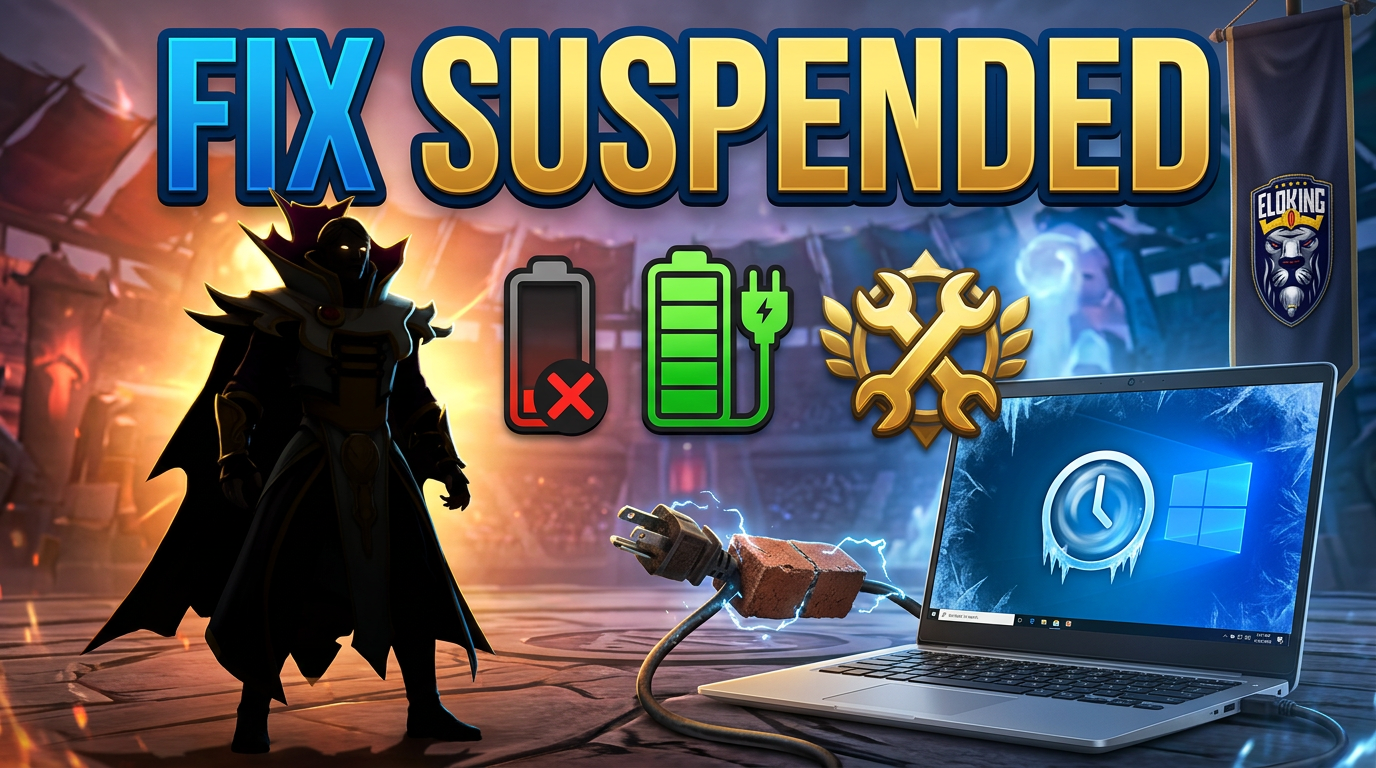
Come risolvere Dota 2 Sospeso in Task Manager su un laptop Windows
TL;DR: Dota 2 che mostra "Suspendi" in Task Manager di solito significa che Windows sta mettendo in pausa il gioco, spesso perché le impostazioni di alimentazione del laptop cambiano quando è collegato. Risolvi prima la modalità di prestazioni quando è collegato, quindi verifica i file di Steam se necessario; reinstalla solo se la sospensione persiste sia con la batteria che con l'alimentazione AC.
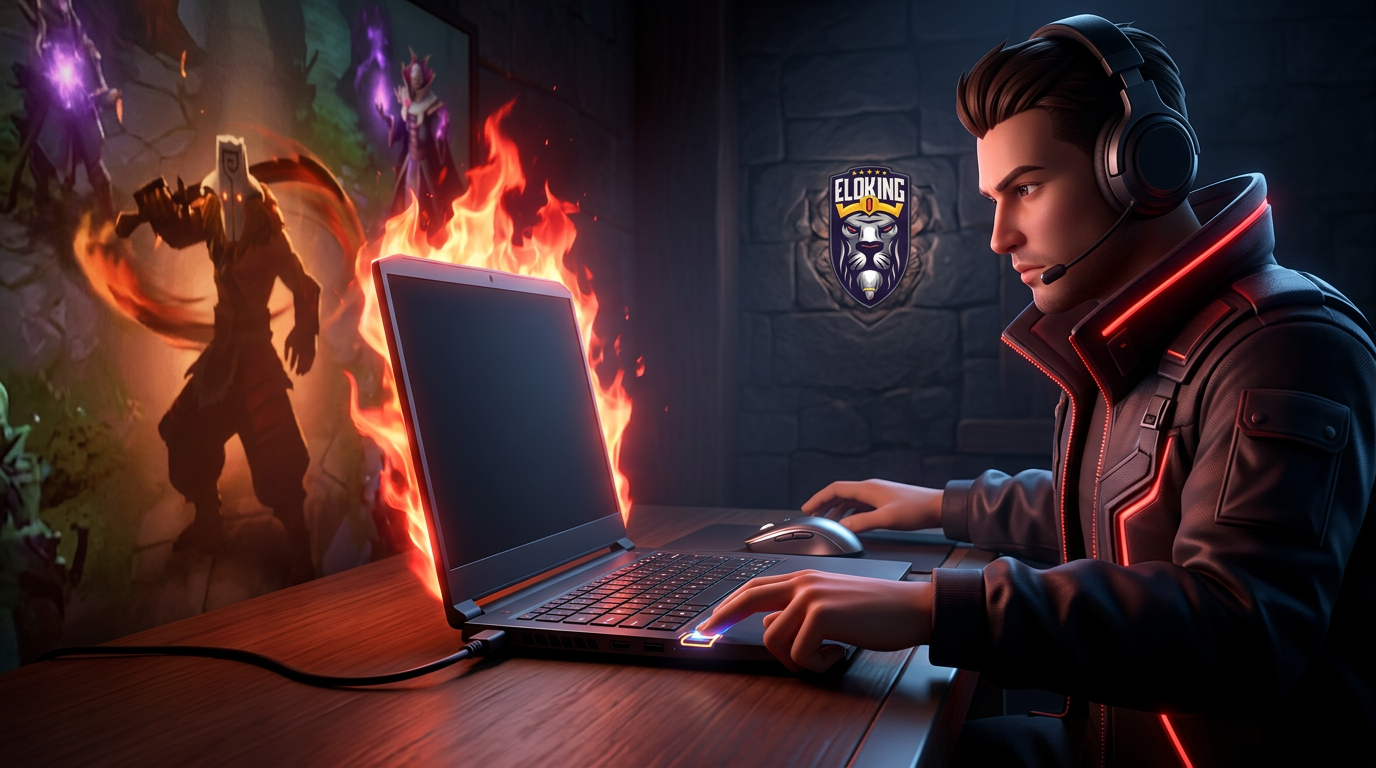
Dota 2 è ancora lì in Task Manager - continua a fare suoni, non è morto - eppure Windows gli ha appioppato quello stato che rende tutto più brutto: Sospeso. La cosa più strana è che il gioco può funzionare bene a batteria, poi incepparsi nel momento in cui il laptop viene collegato, come se il caricatore stesso avesse attivato un interruttore nascosto. Non si tratta di un normale fallimento di avvio o di un'installazione rotta; è un processo che Windows ha messo in pausa di proposito. Prima di dare la colpa a Steam o reinstallare qualsiasi cosa, la vera domanda è perché l'alimentazione AC stia mettendo il gioco in uno stato di sospensione.
La risposta inizia con le impostazioni di alimentazione del laptop, e quella sbagliata può silenziosamente limitare un gioco fino all'invisibilità senza ucciderlo completamente. Se ciò ti sembra strano, bene - è proprio per questo che questo bug è così frustrante, e perché la soluzione inizia da un luogo che la maggior parte dei giocatori non pensa mai di controllare.
Task Manager "Sospeso" di solito significa che Windows ha messo in pausa Dota 2, non che il gioco sia morto
Il rapporto della comunità Steam su DotA2 'sospeso' in task manager è dolorosamente specifico: il gioco si blocca, diventa invisibile, continua a fare suoni e poi appare come sospeso in Task Manager. Non si tratta del solito "il gioco non si avvia" casino. È un processo che è ancora lì, ma Windows lo ha messo in uno stato negativo. Il primo vero indizio del poster è stato che accadeva quando il laptop era collegato, mentre il gioco scollegato andava bene. Questo è il tipo di dettaglio che non puoi ignorare.
Windows stesso usa "Sospeso" come stato del processo in cui l'app è in pausa e non riceve tempo dalla CPU. Le risposte Q&A di Microsoft collegano quel stato a comportamenti di risparmio energetico, utilizzo energetico e regole di sospensione delle app più che a corruzione dei file. In pratica, significa che dovresti interpretare il sintomo come una pausa a livello di sistema operativo prima, non come un file di gioco morto. Dota 2 non si è rotto casualmente qui; il segnale punta alla gestione dei processi e al comportamento energetico.
Quindi, se stai fissando Task Manager e pensando "la mia installazione è rovinata", rallenta. La lettura migliore è: Windows sta probabilmente limitando, mettendo in pausa o trattando il gioco diversamente su questa macchina. È per questo che il prossimo passo è controllare le impostazioni di alimentazione del laptop, non eliminare panicosamente il gioco.
Cambia il profilo di alimentazione quando è collegato prima di toccare qualsiasi altra cosa
Apri le impostazioni di alimentazione e batteria di Windows e controlla il profilo per quando il caricatore è connesso.
Imposta il profilo collegato sulla massima opzione di prestazioni disponibile, non su una modalità bilanciata o di risparmio batteria.
Disabilita il risparmio energetico e qualsiasi modalità "silenziosa", "eco" o "intelligente" che può limitare le prestazioni mentre è in carica.
Riavvia Dota 2 mentre è ancora collegato e guarda Task Manager per lo stesso comportamento di sospensione.
Confronta il risultato con il gioco scollegato, perché la divisione collegato vs scollegato ti dice se il profilo di alimentazione del laptop è il vero attivatore.
La risposta di Steam al problema ha indicato le impostazioni di alimentazione del laptop come la causa probabile e ha raccomandato un profilo ad alta potenza quando è collegato. Questo si allinea con il modello di sintomi nel thread: il gioco andava bene scollegato, ma si comportava male con l'alimentazione AC. Usa quel suggerimento. Se la macchina si inceppa solo mentre è in carica, quello è il tuo indizio, e dovresti seguirlo prima di iniziare a dare la colpa a Steam, Vulkan o all'intera installazione.
Testa un cambiamento di alimentazione alla volta così sai cosa ha effettivamente funzionato
Registra l'attuale modalità di alimentazione prima di cambiare qualcosa, così puoi ripristinarla se necessario.
Cambia solo una variabile prima, come il piano di alimentazione collegato, e lascia il resto intatto.
Avvia Dota 2 immediatamente dopo la modifica e testa nello stesso stato collegato che ha causato il bug.
Controlla se il processo continua a passare a Sospeso, perché quello è l'esito che conta.
Usa lo stesso set up di test ogni volta così puoi capire se il cambiamento di potenza ha effettivamente fatto la differenza.
Non applicare cinque impostazioni tutte insieme e chiamalo "risolto". È così che le persone si ingannano. Se cambi il profilo di alimentazione, il risparmio della batteria e qualche utilità del fornitore tutto in una volta, non saprai mai cosa ha importanza. Mantieni limited. Un test chiaro, un risultato chiaro, una risposta: il comportamento di sospensione si è fermato o no? Il thread di Steam mostra perché questa disciplina è importante, perché la modifica delle prestazioni in carica del poster originale non ha ancora risolto il problema.
Se il gioco si avvia correttamente dopo un singolo cambiamento, ottimo. Fissa quell'impostazione e smettila di cercare. Se non cambia nulla, passa oltre senza indovinare.
Se le impostazioni di alimentazione falliscono, verifica i file prima di reinstallare Dota 2
Inizia con l'opzione di Steam Verifica l'integrità dei file di gioco. Questa è la giusta strategia di fallback dopo che il troubleshooting dell'alimentazione fallisce, perché verifica l'installazione prima di perdere tempo con una reinstallazione completa. Se ciò non cambia ancora il comportamento di sospensione, reinstallare è il passo successivo più impegnativo.
Reinstallare è più complicato, lento e solitamente sovrautilizzato. Se il gioco continua a mostrare come sospeso dopo una corretta riparazione dell'alimentazione e una pulita verifica, allora reinstallare è giusto. Ma non trattarlo come magia. La lezione del thread è più semplice: il problema è sopravvissuto a una modifica dell'alimentazione e a un normale riavvio, quindi la riparazione dei file vale la pena provare prima di presumere che l'installazione sia rotta.
La mia regola è semplice: verifica per prima, reinstalla in seguito, e continua solo se hai ancora lo stesso comportamento di sospensione collegato dopo entrambi. A quel punto, non stai più facendo una normale riparazione di gioco. Stai cercando un problema di sistema più profondo.
Fermati quando il bug continua a mostrarsi in tutti gli stati di alimentazione
Una volta che Dota 2 continua a restare Sospeso sia nei test a batteria che collegata, il percorso di riparazione di base è esaurito. Questa è la linea. Se il gioco continua a bloccarsi, diventare invisibile e costringerti a chiuderlo in Task Manager dopo la verifica, il problema è più grande di un singolo'impostazione errata. Non stai più affrontando un glitch di avvio a clic singolo.
A quel punto, la mossa pratica è continuare a restringere il lato del sistema invece di maltrattare di nuovo l'installazione del gioco. Controlla cosa fa il tuo laptop per le prestazioni quando è in carica, e tratta ogni modifica delle impostazioni come un test, non una superstizione. È così che superi questo: non reinstallando più forte, ma trovando l'impostazione che Windows sta usando per sabotare l'avvio.
Un display esterno può attivare un diverso profilo di alimentazione grafica, specialmente sui laptop con GPU ibride. Se il gioco si blocca solo quando il monitor è collegato, controlla la selezione della GPU, la frequenza di aggiornamento e la modalità di prestazioni collegata insieme, perché uno di essi di solito fornisce un percorso a bassa potenza.
Sì. Alcuni strumenti di overlay, registrazione e prestazioni possono interferire con lo stato del primo piano del gioco e farlo bloccare senza arrestarsi completamente. Se la disattivazione delle impostazioni di risparmio energetico non fa nulla, disattiva ogni overlay e collegamento uno per uno e ritestare con l'alimentazione AC.
Quella modalità di solito significa che il processo è ancora in esecuzione mentre il percorso di rendering ha smesso di rispondere. L'audio può continuare a suonare anche quando il thread video o la catena di scambio display è effettivamente bloccata, motivo per cui Task Manager mostra il processo vivo invece che morto.
Un aggiornamento recente può ripristinare i piani di potenza, le impostazioni grafiche o le utilità del fornitore del laptop in modalità di risparmio aggressivo. Ricontrolla il profilo collegato, il comportamento di potenziamento del processore e qualsiasi utilità energetica OEM prima di presumere che l'installazione sia cambiata.
Può accorciare la durata della batteria e spingere la macchina più duramente di un profilo bilanciato. La scelta migliore è utilizzare la modalità ad alte prestazioni solo mentre è collegata, poi lasciare il comportamento di risparmio batteria per l'uso mobile effettivo.
Cosa c’è dopo?
Ora che hai imparato qualcosa di nuovo su Dota 2, è il momento di buttarti in game e iniziare a migliorare sul serio. Ti diamo noi una mano!
Compra subito il Boost di Eloking per Dota 2
e inizia a giocare al rank che ti meriti!
Ricevi news esclusive dal mondo gaming, tips da insider e offerte assurde direttamente nella tua inbox. Iscriviti ora e porta il tuo game al next level!











 Qualità

