Programma fedeltà snello a tre livelli, dove ogni membro si gode le stesse ricompense top di gamma, con vantaggi che aumentano man mano che sali di tier.
Semplice ma super efficace, questo programma è l’offerta migliore per i servizi di boosting di Eloking, garantendo il massimo rapporto qualità-prezzo e la soddisfazione di tutti i nostri utenti.
Cashback su tutti i boost di Eloking (3%, 5%, 7%)
Sconti su tutti i boost di Eloking (5%, 10%, 15%)
Sconto per un amico 🤗
Giro gratis giornaliero della lootbox con ricompense top di settore
Offerte esclusive per i membri su season ed eventi
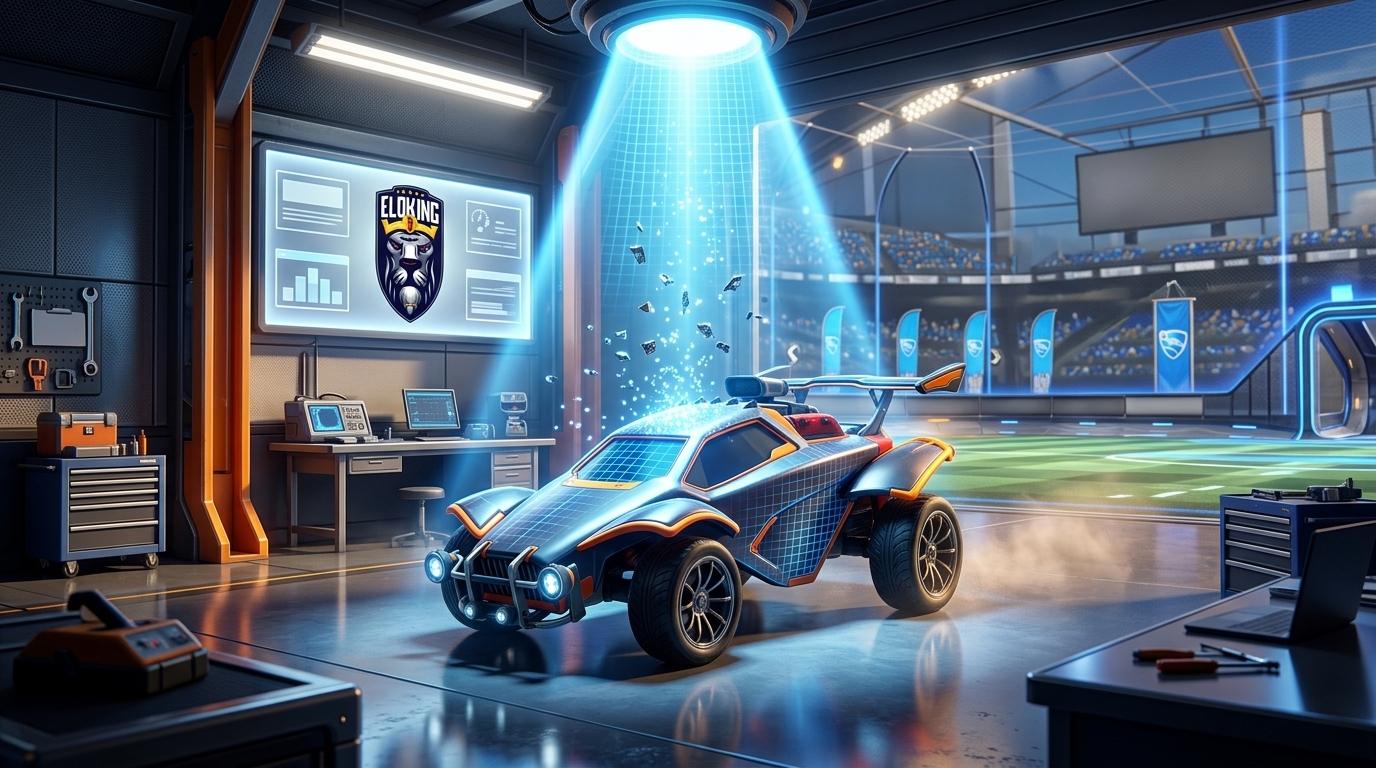
Come Risolvere i Congelamenti e i Singhiozzi di Rocket League
TL;DR: Il congelamento di Rocket League è solitamente causato da overlay, strumenti di cattura, file corrotti o un aggiornamento del driver sbagliato - non dal gioco che è troppo esigente. Disabilita prima gli overlay di Discord/Steam e il software di registrazione, verifica i file su Epic, quindi ripristina i driver GPU e testa dopo ogni fase per isolare rapidamente il colpevole.
Rocket League può sembrare perfettamente fluido in un momento, poi iniziare a bloccarsi nel secondo in cui Alt-Tab, registri un clip o avvii una partita dopo un aggiornamento. Quel tipo di congelamento è il peggiore: il gioco stesso non è sempre rotto, qualcos'altro lo sta silenziosamente afferrando per il frame rate. Il vero indizio è nascosto nel modello, e la soluzione spesso inizia lontano dalle impostazioni grafiche.
Prima di toccare i cursori della risoluzione o incolpare il tuo PC, il primo passo è trovare cosa si sta agganciando al gioco, cosa è cambiato subito prima che iniziasse il singhiozzo e quale funzione in background sta rubando stabilità una esplosione alla volta. La risposta è solitamente più semplice di quanto sembri, ma solo se testi nell'ordine corretto.
Elimina prima i conflitti degli overlay di Discord e Steam
Apri Discord, vai su Impostazioni Utente, quindi su Overlay di Gioco e disattivalo. In Steam, vai su Impostazioni, poi su In Gioco, e deseleziona Abilita l'Overlay di Steam mentre sei in gioco. Tienilo semplice. Riavvia Rocket League e gioca una partita per vedere se il congelamento diminuisce.
Gli overlay si agganciano al gioco mentre giocano, e questo può creare un'interruzione strana quando più di uno strumento sta cercando di sovrapporsi alla stessa sessione. Se il singhiozzo diminuisce dopo averli spenti, hai già trovato un vero indizio.
Se utilizzi anche GeForce Experience, Xbox Game Bar, Medal, Overwolf o OBS replay buffer, disattivali per un test. Un'esecuzione pulita ti dice di più di dieci congetture.
Usa la verifica dei file del launcher di Epic Games prima di toccare la grafica
Nel launcher di Epic Games, vai su Libreria, fai clic sui tre punti su Rocket League, poi fai clic su Verifica. Lascia che finisca completamente. Non alt-tab e inizia a cambiare le impostazioni mentre è in esecuzione. Dopo, avvia il gioco e verifica se il congelamento è scomparso.
La verifica dei file può catturare file rotti o mancanti prima che inizi a indovinare riguardo alle impostazioni grafiche. Se il gioco è rallentato dopo un aggiornamento, vale la pena provare presto nel processo.
Se Epic dice che l'installazione è pulita ma Rocket League continua a singhiozzare, disinstalla e reinstalla solo dopo che hai provato overlay e verifica. Reinstallare è fastidioso. Fallo quando le cose semplici falliscono, non come prima mossa.
Esegui un ripristino dei driver NVIDIA/AMD quando l'interruzione appare casuale
Se Rocket League si congela a scatti, soprattutto dopo un aggiornamento del driver, ripristina la configurazione del driver GPU. Per NVIDIA, utilizza il percorso di installazione pulita nell'installatore. Per AMD, utilizza l'opzione di ripristino/predefinita durante l'installazione del driver o uno strumento di rimozione pulita se il pacchetto di driver è disordinato.
Poi riavvia. Non in modalità sospensione. Non riavviare più tardi. Un riavvio completo. Avvia Rocket League e testa prima un pacchetto di allenamento, poi una partita casuale. Stai cercando tempi di fotogrammi stabili, non un miracolo.
Se il problema è iniziato subito dopo un aggiornamento della GPU, quel tempismo è l'indizio. Un cambiamento del driver è un'altra cosa da escludere prima di iniziare a ridurre le impostazioni di gioco.
Disattiva la Modalità Gioco di Windows e il software di registrazione/cattura in background
Vai su Impostazioni di Windows, Gioco, poi su Modalità Gioco, e disattivalo per un test. Poi controlla Catture e disattiva la registrazione in background. Se hai l'istantanea attivata in AMD Adrenalin o nelle funzionalità dell'app NVIDIA che registrano automaticamente i clip, disabilita anche quelle.
Test breve. Grande indizio. La cattura in background può competere con il gioco per le risorse di sistema nel momento esatto in cui Rocket League vuole che le cose rimangano pulite e prevedibili.
Se stai cercando un congelamento che si verifica solo nelle partite, non nei menu, il software di cattura è un'altra cosa che vale la pena testare presto.
Usa i sintomi per decidere se il problema è del tuo PC o del gioco
Se Rocket League si congela solo dopo Alt-Tab, questo indica overlay o agganci di cattura. Se singhiozza subito dopo un aggiornamento, verifica l'installazione. Se peggiora dopo un'installazione del driver, ripristina il driver GPU. Questo è l'ordine che utilizzerei ogni volta, perché ti impedisce di abbassare casualmente le impostazioni senza motivo.
Sintomo
Migliore prima correzione
Cosa aspettarsi
Congelamento dopo Alt-Tab
Disabilita i conflitti di overlay di Discord e Steam
Il gioco dovrebbe smettere di bloccarsi quando cambia il focus
Singhiozzo casuale dopo l'aggiornamento del driver
Ripristino del driver NVIDIA/AMD
Il pacing dei fotogrammi dovrebbe stabilizzarsi
Singhiozzo durante la registrazione
Disattiva il software di registrazione/cattura in background
Menu e partite dovrebbero sentirsi più fluidi
Ecco la verità schietta: Rocket League di solito non è "troppo pesante". Se si sta congelando, qualcos'altro sta calpestando il gioco. Rimuovi la spazzatura, testa in ordine e lo risolverai più velocemente di quanto tu possa arrabbiarti ed entrare in un'altra brutta sessione.
Questo di solito indica un overlay o un aggancio di cattura che lotta per il focus, non un problema di rendering. Disabilita prima ogni strato on-screen, poi testa di nuovo la stessa sequenza Alt-Tab per vedere se il congelamento scompare quando cambia il focus.
Non ancora. Una verifica pulita può saltare conflitti causati da overlay, Game Bar o strumenti di registrazione, quindi questi dovrebbero essere esclusi prima di cancellare l'installazione e ricominciare.
Sì. L'istantanea e la cattura in background continuano a prendere frame in background, e questo può innescare singhiozzi nelle partite anche quando non si sta registrando manualmente.
Tratta il driver come il sospetto, non il gioco. Fai un ripristino pulito del driver, riavvia completamente e testa prima un pacchetto di allenamento in modo da poter capire se il pacing dei fotogrammi è effettivamente migliorato.
No. Abbassare le impostazioni troppo presto offusca il segnale e fa perdere tempo, perché la maggior parte dei problemi di congelamento qui proviene da conflitti software o file corrotti piuttosto che da limiti di prestazioni grezze.
Cosa c’è dopo?
Ora che hai imparato qualcosa di nuovo, è il momento di metterti a giocare e migliorare. Scegli un gioco per cui acquistare un Eloking Boost.
Compra ELO Boost su Eloking
e inizia a giocare al rank che ti meriti!
Ricevi news esclusive dal mondo gaming, tips da insider e offerte assurde direttamente nella tua inbox. Iscriviti ora e porta il tuo game al next level!








 Qualità

