Programma fedeltà snello a tre livelli, dove ogni membro si gode le stesse ricompense top di gamma, con vantaggi che aumentano man mano che sali di tier.
Semplice ma super efficace, questo programma è l’offerta migliore per i servizi di boosting di Eloking, garantendo il massimo rapporto qualità-prezzo e la soddisfazione di tutti i nostri utenti.
Cashback su tutti i boost di Eloking (3%, 5%, 7%)
Sconti su tutti i boost di Eloking (5%, 10%, 15%)
Sconto per un amico 🤗
Giro gratis giornaliero della lootbox con ricompense top di settore
Offerte esclusive per i membri su season ed eventi
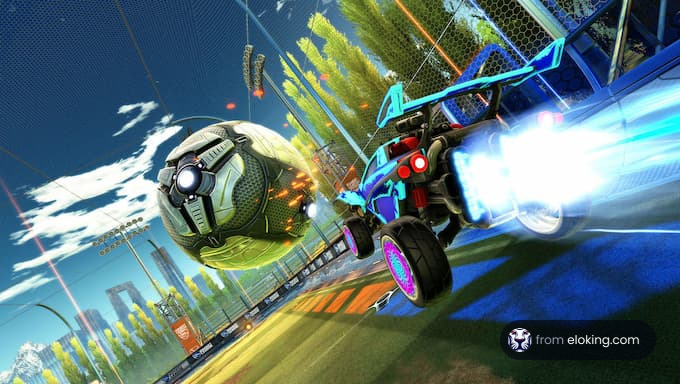
Rocket League [1] potrebbe essere uno dei giochi di auto più popolari in questo momento, ma è facile dimenticare che il gioco è di proprietà di Epic Games. Grazie a ciò, il supporto per le piattaforme che non utilizzano il sistema operativo Windows è limitato e quasi assente. Fortunatamente, gli utenti Mac hanno ancora un paio di modi per giocare.
Ci sono due modi principali per i giocatori di giocare a Rocket League sul proprio Mac. Il primo è attraverso Parallels Desktop, mentre il secondo è eseguendo Rocket League tramite Boot Camp. Entrambi i metodi hanno diversi pro e contro, e li esamineremo tutti in questo articolo.
Quindi, se possiedi un Mac e desideri giocare a un bel Rocket League, continua a leggere perché abbiamo ciò che ti serve. Naturalmente, se vuoi scalare rapidamente le classifiche quando il gioco è effettivamente in funzione, basta rivolgerti a Eloking e risparmiarti il mal di testa di dover giocare contro smurf che si rifiutano di uscire dai ranghi più bassi.
Gioca a Rocket League con Parallels Desktop
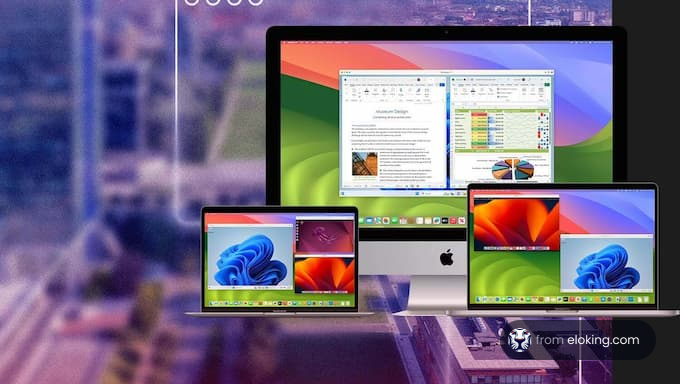
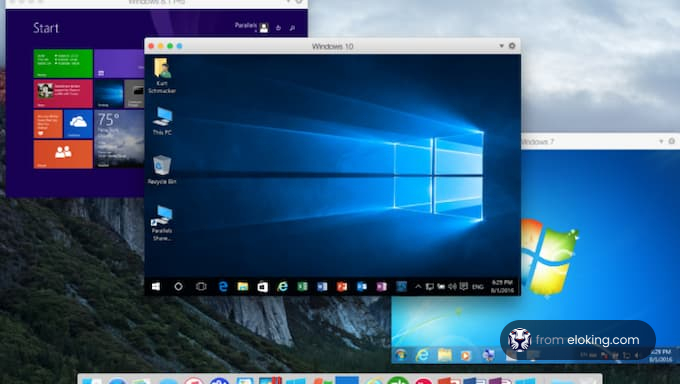
Il primo modo di giocare a Rocket League su Mac è attraverso Parallels Desktop, un'applicazione che consente agli utenti Mac di eseguire un ambiente Windows virtuale senza necessità di un PC separato. È anche uno dei migliori metodi per gli utenti Mac che vogliono giocare ad altri giochi come Valorant.
Cos'è Parallels Desktop?
Parallels Desktop è un'applicazione che ti consente di eseguire un ambiente Windows virtuale sul tuo Mac senza bisogno di un PC separato. Questo è ideale per eseguire applicazioni o giochi solo per Windows come Rocket League.
Come installare Parallels Desktop sul tuo Mac
Scarica l'ultima versione di Parallels Desktop dal sito web di Parallels. Dopo, installa Parallels Desktop sul tuo Mac seguendo le istruzioni sullo schermo.
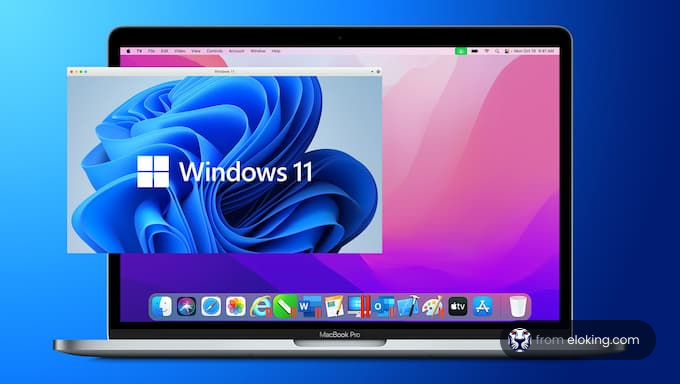
Creare una Macchina Virtuale Windows 11
Per prima cosa, apri l'app Parallels Desktop sul tuo Mac. Quando si apre, vedrai un'opzione per creare una nuova macchina virtuale. Clicca su questa opzione per iniziare a configurare il tuo ambiente Windows.
Puoi scaricare e installare Windows 11 con l'aiuto di Parallels. Tuttavia, per attivare completamente Windows e sbloccare tutte le sue funzionalità nella tua macchina virtuale, hai bisogno di un codice di attivazione valido per Windows 11.
Configurare le Impostazioni della Macchina Virtuale
Una volta configurata la tua macchina virtuale Windows, vale la pena modificare alcune impostazioni per migliorare le tue prestazioni di gioco. Per iniziare, avvia il Centro di Controllo di Parallels Desktop. Per accedere alle impostazioni, seleziona la tua macchina virtuale Windows e scegli la scheda “Hardware”.
Assicurati che la tua macchina virtuale disponga di risorse sufficienti per funzionare correttamente se desideri la migliore esperienza di gioco. Questo significa darle più RAM e core CPU, il che rende i giochi più fluidi e costanti. Assicurati che Parallels utilizzi la scheda grafica dedicata se il tuo Mac ne ha una. Inoltre, attiva il Profilo di Gioco, una funzione che aumenta automaticamente la potenza della CPU e della memoria per migliorare le prestazioni. Rende anche i giochi a schermo intero più belli e coinvolgenti.
Installare e giocare a Rocket League
Puoi scaricare Rocket League proprio come faresti su un normale computer Windows. Trova il gioco su Steam o nell'Epic Games Store, poi installalo come faresti normalmente. Infine, avvia Rocket League dalla tua Macchina Virtuale Windows e tuffati nel gioco.
Eseguire Rocket League tramite Boot Camp sul tuo Mac
Il secondo modo di giocare a Rocket League su Mac è tramite Boot Camp, che è un'utilità integrata nei dispositivi Mac che consente agli utenti di installare altri sistemi operativi sul proprio Mac, incluso Windows.
Cos'è Boot Camp?
Boot Camp è un'utilità integrata nei computer Mac che ti consente di installare il sistema operativo Microsoft Windows insieme a macOS sul tuo MacBook. Attraverso Boot Camp, puoi creare una partizione separata sul tuo disco rigido specificamente per Windows. Questo ti consente di passare tra macOS e Windows ogni volta che ne hai bisogno.
Prepararsi per l'installazione
Controlla i requisiti: Controlla lo spazio di archiviazione del tuo MacBook e assicurati che soddisfi i requisiti minimi per Windows 10 o 11 in anticipo.
Esegui il backup dei dati: Esegui il backup dei tuoi file importanti prima di partizionare il tuo disco, solo per essere sicuro.
Installare Windows utilizzando Boot Camp
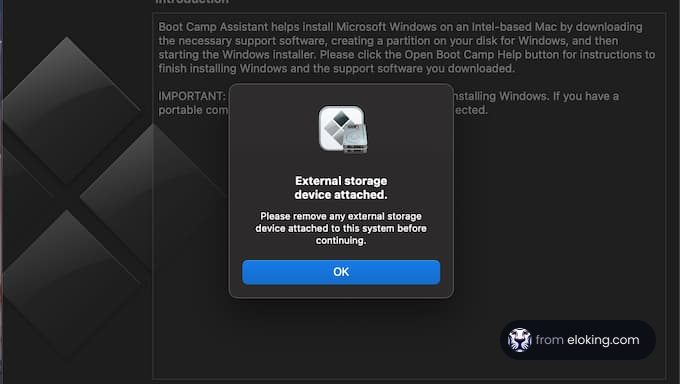
Installa Boot Camp: Sul tuo Mac, avvia Boot Camp Assistant. Per trovarlo, vai alla cartella Applicazioni, poi apri la cartella Utility. Per iniziare, trova l'app di Boot Camp Assistant e aprila.
Crea una partizione: Per completare la configurazione, assicurati di avere una licenza valida e un file ISO di installazione di Windows, e segui le istruzioni sullo schermo.
Installa Windows: Boot Camp Assistant ti guiderà attraverso l'installazione di Windows nella nuova partizione. Segui semplicemente le istruzioni passo passo fino a quando l'installazione è completa.
Installare Rocket League
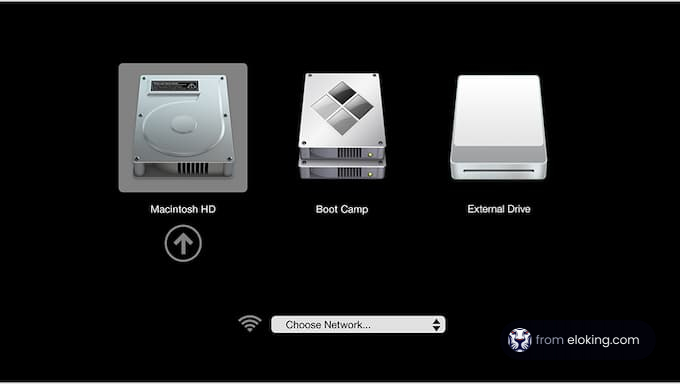
Avvia Windows: Riavvia il tuo Mac e tieni premuto il tasto Opzione mentre si avvia. Questo ti permetterà di scegliere di avviare dalla partizione Windows.
Scarica e installa Rocket League: Dopo che Windows è caricato, visita Steam o l'Epic Games Store per scaricare Rocket League. Poi, segui semplicemente i passaggi usali per installare il gioco.
Rocket League è disponibile su una varietà di piattaforme, tra cui PlayStation 4, PlayStation 5, Xbox One, Xbox Series X/S, Nintendo Switch e PC (tramite Epic Games Store). Il gioco supporta il gioco incrociato completo, il che significa che i giocatori possono abbinarsi e giocare con altri su sistemi diversi. Non sarebbe nemmeno sorprendente se il gioco uscisse su Nintendo Switch 2.
Rocket League non è più ufficialmente supportato su macOS. Psyonix ha rimosso il supporto per Mac e Linux nel 2020, e il gioco non può più essere avviato nativamente su quei sistemi. Gli utenti Mac che desiderano ancora giocare devono utilizzare soluzioni alternative come Boot Camp per installare Windows, ma le prestazioni e la compatibilità non sono garantite.
Cosa c’è dopo?
Ora che hai imparato qualcosa di nuovo, è il momento di metterti a giocare e migliorare. Scegli un gioco per cui acquistare un Eloking Boost.
Compra ELO Boost su Eloking
e inizia a giocare al rank che ti meriti!
Ricevi news esclusive dal mondo gaming, tips da insider e offerte assurde direttamente nella tua inbox. Iscriviti ora e porta il tuo game al next level!
















 Qualità

