Programma fedeltà snello a tre livelli, dove ogni membro si gode le stesse ricompense top di gamma, con vantaggi che aumentano man mano che sali di tier.
Semplice ma super efficace, questo programma è l’offerta migliore per i servizi di boosting di Eloking, garantendo il massimo rapporto qualità-prezzo e la soddisfazione di tutti i nostri utenti.
Cashback su tutti i boost di Eloking (3%, 5%, 7%)
Sconti su tutti i boost di Eloking (5%, 10%, 15%)
Sconto per un amico 🤗
Giro gratis giornaliero della lootbox con ricompense top di settore
Offerte esclusive per i membri su season ed eventi
Come acquistare Elo Boost con Apple Pay o Google Pay
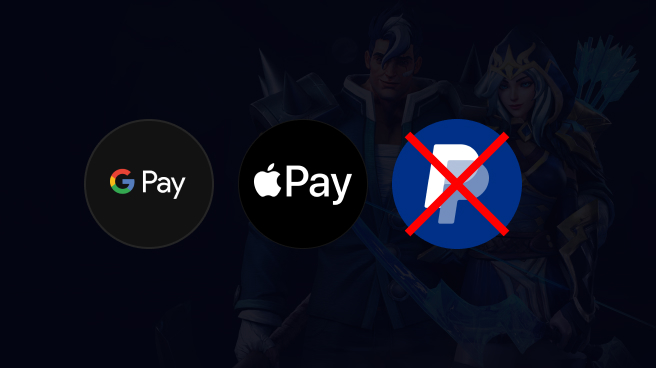
Se vuoi pagare il tuo Elo Boost in modo rapido ed efficiente, è facile con Google Pay e Apple Pay. In questa guida, ti mostreremo come utilizzare Apple e Google Pay e perché sono migliori di altri servizi di pagamento a 1 clic come PayPal.
Per prima cosa, devi configurarli.
La configurazione è semplice
Vai su Google Pay o Apple Pay, e crea il tuo account collegando la tua carta di credito/debito.
Nota: Apple Pay è esclusivamente per dispositivi Apple, e Google Pay è esclusivamente per utenti del browser Chrome (sia su mobile che su desktop).
I dettagli di cui hai bisogno sono:
Il tuo nome.
Indirizzo.
Numero della carta.
Codice di sicurezza a 3 cifre.
È super facile configurarlo su mobile, se scarichi le app per Google Pay (Google Wallet) tramite il Google Playstore o Apple Pay tramite l'Apple Store. Questo perché l'app può semplicemente leggere i dettagli della tua carta tramite la fotocamera.
Non ti consigliamo di usare PayPal per acquistare boost. Continua a leggere per scoprire perché.
Ora devi ordinare un elo boost. Puoi farlo andando qui (eloking.com). Poi seleziona il gioco in cui desideri essere potenziato.
Una volta fatto ciò, vai al calcolatore di boost e personalizza il tuo boost in base alle tue esigenze. Il prezzo sarà regolato in tempo reale e ti mostrerà quanto stai risparmiando rispetto al prezzo di mercato standard. Per chi vuole sapere, l'opzione di buddy boosting o "gioca con il potenziatore" è la nostra più popolare. Poi, clicca su "Inizia Boost Ora" e dovrebbe apparire il widget/kiosk di pagamento.
Google Pay:
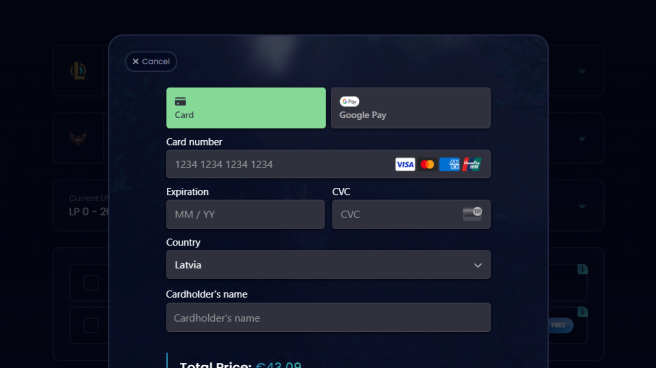
Ora, se utilizzi il browser Google Chrome, dovrebbe visualizzare il pulsante "Google Pay" in questo modo:
Clicca su quello. Dovrebbe eliminare gli altri campi e chiederti solo la tua email. Questa email non deve essere la stessa dell'indirizzo email di Google Pay, è semplicemente l'email che useremo per contattarti al momento dell'acquisto del tuo boost.
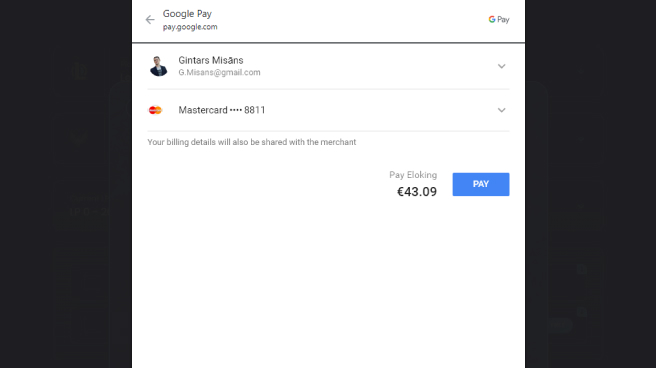
Clicca su "Acquista Boost", dovrebbe chiederti di accedere se non l'hai già fatto. Una volta effettuato l'accesso, seleziona il tuo metodo di pagamento (ti consigliamo di usare la tua carta di debito) e clicca semplicemente su "PAGA".
Se hai bisogno di ulteriore aiuto vai qui, o clicca sull'icona "chatta con noi".
Apple Pay:
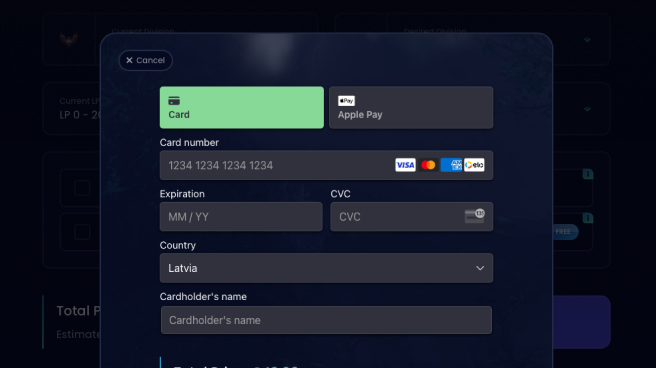
Il processo è lo stesso per Apple Pay. L'unica differenza è che userai un Mac o un dispositivo mobile Apple per farlo, e invece di cliccare su "Google Pay" cliccherai su "Apple Pay":
Se non vedi il pulsante "Apple Pay", devi abilitarlo nelle tue impostazioni. Ecco come fare:
Per prima cosa, assicurati di essere connesso al tuo account iCloud.
Assicurati di avere più di 13 anni, altrimenti non avrai accesso a questa funzione.
Successivamente, sul tuo iPhone, vai su Impostazioni -> Wallet & Apple Pay -> Attiva i Pagamenti Apple su Mac.
Ricarica il tuo browser (refresh della pagina potrebbe non funzionare a causa dei cookie).
Note:
Puoi eseguire il 3° passaggio sul tuo Mac se ha l'ID touch integrato.
La maggior parte dei principali fornitori di carte (VISA, Mastercard, American Express, ecc.) sono iscritti a Apple Pay e Google Pay, ma alcuni fornitori meno noti potrebbero non essere compatibili, il che significa che non puoi utilizzare Apple o Google Pay con la carta scelta.
Google Pay è esclusivamente per utenti del browser Chrome nel contesto dei pagamenti online; puoi comunque utilizzare Google Pay per pagamenti contactless nella vita reale senza Chrome. Se hai bisogno di ulteriore aiuto per la configurazione vai a questa pagina o chatta con noi!
Come farlo su mobile?
Il processo mobile è lo stesso, ma per chiarezza, ti mostreremo il processo visuale su Mobile.
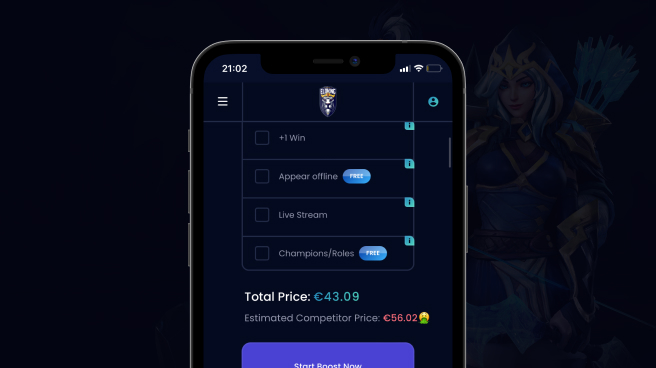
Per prima cosa, regola i tuoi requisiti di potenziamento in base alle tue esigenze. Il calcolatore di boost mobile dovrebbe assomigliare a quello desktop e trovarsi near la parte superiore della pagina.
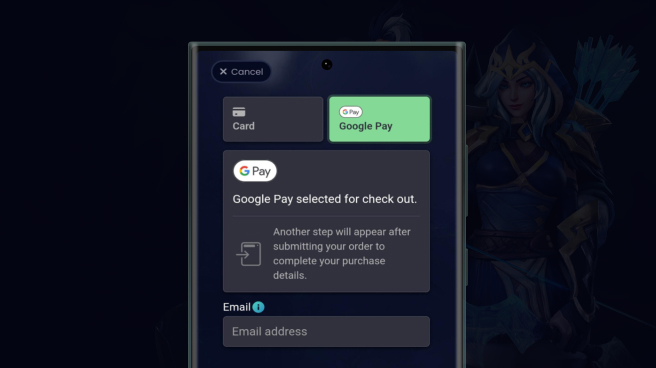
Una volta che hai inserito tutti i dettagli tocca "inizia boost ora", poi seleziona "Google Pay". Nota che non vedrai l'opzione Google Pay se sei su un browser che non è Google Chrome. Se sei su un iPhone o un iPad, dovresti vedere l'opzione "Apple Pay" purché tu l'abbia abilitata. Tocca quella per procedere.
(Inserire qui l'immagine della versione Apple) Dovrebbe apparire come sopra. Inserisci il tuo indirizzo email nella casella in modo che possiamo contattarti riguardo al tuo boost. Una volta fatto ciò premi "Acquista Boost".
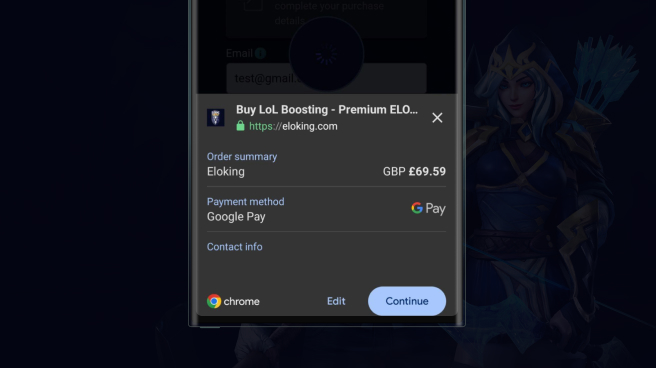
Se sei su un dispositivo Android, il pop-up per Google Pay dovrebbe apparire come sopra, tocca "Continua" e questo è tutto!
Se sei su un dispositivo mobile iOS dovrebbe apparire così:
(Immagine del portale di Apple Pay/Immagine "pagamento boost")
Come puoi vedere, utilizzare Google Pay o Apple Pay per pagare i boost è semplice e facile sia su mobile che su desktop.
Perché dovresti usare Google Pay o Apple Pay invece di PayPal?
PayPal ha numerosi problemi e rischi associati all'utilizzo come metodo di pagamento.
Ritardi nei pagamenti
Paga i potenziatori tramite PayPal potrebbe comportare lunghi ritardi nella consegna dei pagamenti, il che ritarderà il tempo necessario affinché il tuo boost inizi. Quindi, se stai ordinando un boost con molto poco tempo rimasto nella stagione o nell'atto, devi usare Google Pay o Apple Pay in modo che il nostro elenco di potenziatori d'élite possa iniziare a lavorare il prima possibile!
Commissioni di servizio
Oltre ai ritardi, PayPal non è una piattaforma affidabile come Google Pay e Apple Pay, entrambi questi servizi lavorano direttamente con la tua banca come pipeline o portafoglio digitale. Mentre PayPal è più simile a un intermediario che prende una percentuale (commissioni di servizio).
Google Pay e Apple Pay non hanno commissioni di servizio di cui devi preoccuparti. Questo lo rende anche più amichevole per i potenziatori, quindi se vuoi avere una relazione più forte con il tuo potenziatore non usare PayPal :)
Rende impossibili i rimborsi totali
Se cambi idea riguardo al tuo boost e desideri un rimborso, PayPal ti addebiterà quando ti verrà restituito (5-10% del pagamento originale). Significa che non otterrai il 100% dei soldi indietro. Utilizzare Google Pay, Apple Pay o la tua carta di debito/credito, d'altra parte, garantirà che tu riceva un ritorno del 100% indipendentemente.
Congelamento dell'account
A volte, senza spiegazione o avviso, PayPal congela il tuo account. Questo rende impossibile utilizzarlo per pagare un boost. Perché usare qualcosa di così inaffidabile? PayPal utilizza un algoritmo avanzato per rilevare comportamenti insoliti dell'account, ma questo algoritmo non è perfetto, e le persone sono state bloccate dai loro account per settimane nonostante fossero completamente innocenti.
Rinunci ai tuoi diritti di Sezione 75.
Per i nostri lettori britannici, questo è particolarmente importante, ma anche se non sei britannico, il tuo paese ha probabilmente uno schema di protezione simile (Ad esempio, il "Fair Credit Billing Act" negli Stati Uniti). La Sezione 75 della Legge sul Credito al Consumo garantisce che qualsiasi pagamento tra £100 - £30.000 con una carta di credito è legalmente protetto e ti consente di sollevare reclami con il fornitore se qualcosa va storto. Utilizzare PayPal sovverte questo perché tecnicamente PayPal è colui che paga la persona a cui stai inviando denaro, piuttosto che tu direttamente tramite il tuo credito; PayPal è come una persona su un nastro trasportatore che passa il tuo denaro lungo la linea.
FAQs
Avrai bisogno del tuo nome, indirizzo, numero di carta e del codice di sicurezza a 3 cifre della tua carta. Configurarlo tramite l'app mobile (Google Wallet o Apple Pay) è più facile poiché può leggere i dettagli della tua carta con la fotocamera.
Il post del blog non spiega esplicitamente perché non consigliano PayPal. Solo menziona che non lo consigliano e suggerisce di leggere per scoprire il motivo, ma l'estratto fornito non include quell'argomentazione.
Prima, accedi al tuo account iCloud e assicurati di avere più di 13 anni. Poi, sul tuo iPhone, vai su Impostazioni -> Wallet & Apple Pay -> Attiva i Pagamenti Apple su Mac. Ricarica il tuo browser dopo aver abilitato.
La maggior parte dei principali fornitori di carte (VISA, Mastercard, American Express, ecc.) sono compatibili. Tuttavia, alcuni fornitori più piccoli o meno comuni potrebbero non essere compatibili, impedendoti l'uso di quelle carte con Apple o Google Pay.
No, l'email che fornisci quando acquisti il tuo elo boost non deve essere la stessa email associata al tuo account Google Pay. È semplicemente l'email che il servizio utilizzerà per contattarti riguardo al tuo boost.
Cosa c’è dopo?
Ora che hai imparato qualcosa di nuovo, è il momento di metterti a giocare e migliorare. Scegli un gioco per cui acquistare un Eloking Boost.
Compra ELO Boost su Eloking
e inizia a giocare al rank che ti meriti!
Ricevi news esclusive dal mondo gaming, tips da insider e offerte assurde direttamente nella tua inbox. Iscriviti ora e porta il tuo game al next level!














 Qualità

