TL;DR: Le prestazioni di Overwatch 2 sono spesso rovinate da impostazioni nascoste, non da un cattivo tiro. Usa a Schermo intero, riduci la Scala di rendering e le Ombre, disabilita V-Sync e Triple Buffering, abilita NVIDIA Reflex e limita FPS a 10 in più della frequenza di aggiornamento. Una corretta stabilità dei frame e una minore latenza dell'input sono più importanti di grafica più bella.
Se Overwatch 2 sembra ancora sbagliato dopo aver cambiato le ovvie opzioni grafiche, il problema potrebbe non essere affatto il tuo tiro. Un'impostazione finestra, un limite di frame pigro, o un pesante effetto visivo possono trasformare silenziosamente combattimenti puliti in combattimenti ritardati e disordinati. La parte brutta è che il gioco può sembrare a posto mentre i tuoi input arrivano in ritardo, i tuoi frame non sono regolari e ogni duello sembra un po' sbagliato. Risolvere questo inizia dalle impostazioni che la maggior parte dei giocatori lascia intatte.
La prima vera sorpresa è quanto posso recuperare in prestazioni tagliando le cose giuste: Scala di rendering, Dettaglio delle ombre, V-Sync e altre impostazioni che influenzano FPS o latenza molto più di quanto danneggino la chiarezza. Ancor meglio, alcune di queste modifiche possono rendere il gioco più nitido senza farlo sembrare notevolmente peggiore. La domanda non è se puoi rendere Overwatch 2 più bello - è quali impostazioni ti stanno segretamente costando duelli, e quali ti danno effettivamente il vantaggio.
Cosa dovresti ottimizzare prima in Overwatch 2: FPS, latenza o grafica?
Prioritizzare il fattore estetico in Overwatch 2 è una scorciatoia per perdere duelli. Una configurazione pulita batte una "carina" perché la leggibilità del bersaglio e la risposta degli input determinano come finiscono i combattimenti. Se il tuo mirino sembra pesante o i nemici si sfocano durante un colpo, stai rovinando le tue prestazioni per il bene di un generatore di schermate. Il motore scala bene se smetti di sovraccaricare la tua GPU con impostazioni ultra, permettendoti di raddoppiare il tuo frame rate con alcune modifiche mirate.
La "migliore" configurazione dipende dal tuo hardware. I rig di alta gamma possono mantenere il 100% della Scala di rendering per la massima visibilità a lungo raggio, ma i sistemi di fascia media dovrebbero ridurre al 75% per mantenere la consegna dei frame stabile. Se sei su un PC a basso budget, ridurre al 50% è spesso obbligatorio per mantenere una consegna dei frame coerente. L'obiettivo è mantenere i tuoi frame da diventare disordinati quando i combattimenti di squadra si trasformano in un pasticcio di abilità ultime.
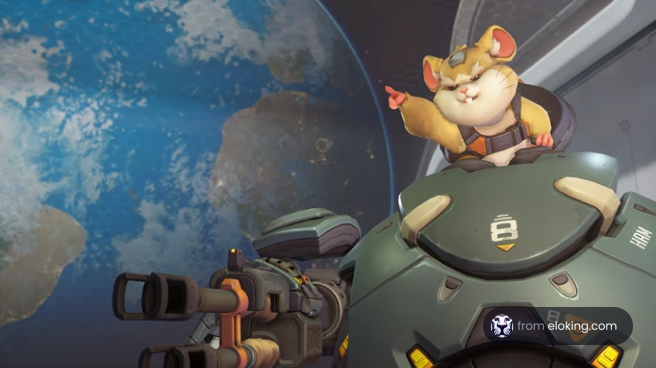
Questa guida si concentra sulle impostazioni che effettivamente muovono l'ago. Taglierai la spazzatura visiva che ti costa duelli e manterrai la chiarezza necessaria per seguire una Tracer lampeggiante o un Winston che si tuffa senza distrazioni.
Quali esatte impostazioni video di Overwatch 2 dovresti cambiare per prime?
Inizia con una base di Campo Visivo a 103 e Scala di Rendering Dinamica impostata su Off. Da lì, applica queste modifiche mirate per stabilizzare le tue prestazioni:
- Imposta la modalità di visualizzazione su Schermo intero. Evita la Finestra senza bordi, che aggiunge latenza di input e riduce la priorità della GPU.
- Regola la Scala di rendering in base alla fascia hardware. Usa il 100% per GPU di alta gamma per preservare la chiarezza a lungo raggio. Riduci al 75% per hardware di fascia media o al 50% per hardware a basso budget per guadagnare un enorme margine di FPS.
- Attiva DirectX 12 (Beta). Testa questo per una migliore utilizzazione della CPU, ma torna a DX11 se riscontri scatti o problemi di stabilità, poiché Blizzard talvolta lo disabilita per alcune schede.
- Ottimizza Texture vs. Ombre. Mantieni Qualità delle Texture e Filtraggio Texture (16x) Alto per la visibilità, ma imposta Dettaglio delle Ombre su Basso o Off. Le ombre sono costose e non offrono alcun vantaggio competitivo.
- Disabilita V-Sync e Triple Buffering. Queste impostazioni introducono un notevole ritardo di input. Usa V-Sync solo se il tearing dello schermo è ingiocabile e non hai un monitor VRR.
- Abilita NVIDIA Reflex + Boost. Per gli utenti NVIDIA, questo riduce la latenza del sistema di 10-30 ms. Gli utenti AMD dovrebbero abilitare Anti-Lag nelle loro impostazioni di driver per un beneficio simile.
- Pulisci gli effetti. Imposta Illuminazione, Effetti e Nebbia Locale su Basso. Questi creano ingombro visivo che maschera le silhouette nemiche durante i combattimenti intensi.
Perché queste impostazioni funzionano meglio delle impostazioni predefinite o dei preset 'carini'?
Alcune impostazioni sono dei veri ladri di FPS. Alcune riguardano principalmente la sensazione. Se le tratti tutte allo stesso modo, finisci per sprecare tempo sulla manopola sbagliata. L'obiettivo è separare le impostazioni che influenzano effettivamente il tempo dei frame da quelle che cambiano principalmente quanto rapidamente il gioco risponde quando fai clic e scatti. Qui si trovano i veri guadagni.
| Impostazione | Cosa influisce principalmente | Perché è importante in un match |
|---|
| Scala di Rendering | FPS nominali | Questo è il più grande leva secondo la guida. Abbassandola riduce il carico sulla GPU e può aiutare a preservare prestazioni più fluide quando l'azione diventa visivamente impegnativa. |
| Dettaglio delle Ombre | FPS nominali | Le ombre sono costose e raramente perdi un combattimento perché un'ombra fosse più bella. |
| Schermo Intero | Latente | La Finestra senza bordi aggiunge latenza e riduce la priorità della GPU, quindi Schermo intero mantiene il gioco più reattivo sotto pressione. |
| NVIDIA Reflex + Boost | Latente | Questo riguarda il far sì che il tuo input sembri meno ritardato, non inseguire un numero di benchmark più grande. |
| Limite di frame | Stabilità + equilibrio di latenza | Un limite ragionevole può mantenere il ritmo più pulito rispetto a lasciare completamente senza limiti e permettere al sistema di sovraccaricarsi. |
Dovresti limitare gli FPS in Overwatch 2 o lasciarli senza limiti?
Dovresti quasi sempre limitare il tuo frame rate per garantire una consegna coerente dei frame. Secondo la metodologia di fpscalculator.net, un predefinito affidabile è la frequenza di aggiornamento del tuo monitor più 10 (ad es., 154 FPS per uno schermo a 144Hz). Questo obiettivo offre abbastanza margine per la reattività senza lasciare che il motore corra sfrenato, il che può portare a una sensazione di input incoerente durante combattimenti di squadra disordinati. Mentre gli FPS senza limiti potrebbero mostrare numeri di picco più alti, il risultato "swing" nelle prestazioni può rovinare la memoria muscolare quando il sistema sovraccarica.
Per gli utenti con tecnologia VRR come G-Sync o FreeSync, la strategia cambia leggermente. Invece della regola "più 10", molti giocatori competitivi preferiscono limitare 3-4 FPS sotto la frequenza di aggiornamento per mantenere il monitor all'interno del suo intervallo variabile senza attivare la latenza V-Sync. Se il tuo rig è abbastanza potente da raggiungere costantemente 600 FPS, puoi sperimentare a lasciare senza limiti, ma per la maggior parte dei giocatori, un limite misurato crea un ambiente più prevedibile e competitivo.
E se Overwatch 2 continua a sembrare lento dopo aver cambiato le impostazioni?
Se il gioco sembra ancora pesante, il collo di bottiglia potrebbe trovarsi a livello di sistema operativo o driver. Assicurati che Pianificazione GPU accelerata (HAGS) sia abilitato in Windows e utilizza il piano di alimentazione Prestazioni Ottimali per prevenire la diminuzione della CPU durante gli scambi di ultimate intensi. La regolazione a livello di driver, come disabilitare la registrazione in background o regolare la "Modalità a Bassa Latenza" nel Pannello di controllo NVIDIA, può spesso risolvere la sensazione di input "gommoso" che le commutazioni in gioco non possono raggiungere.
Quando i problemi tecnici persistono, i percorsi di supporto di Blizzard sono la migliore risorsa. Monitorano attivamente le cadute delle prestazioni lato client e richiedono spesso dettagli specifici della macchina - versione del sistema operativo, specifiche CPU/GPU e versioni dei driver - per restringere i bug a livello di motore. Se noti bruschi cali di FPS quando apri la scheda dei punteggi (TAB), potrebbe essere un collo di bottiglia dell'interfaccia utente noto che richiede una correzione piuttosto che un cambiamento di impostazioni. Fai passare prima le impostazioni, poi spostati sull'ottimizzazione del driver e del sistema operativo prima di assumere che l'hardware sia il problema.
Come dovresti testare le impostazioni nelle partite reali di Overwatch 2?
Testa le modifiche nel tipo di combattimento che stressa di più il gioco, non in un lobby vuota. Usa lo stesso eroe per alcune partite prima e dopo il cambiamento in modo da poter confrontare come si sente il gioco quando l'azione diventa caotica. Scegli qualcosa che metta sotto stress il gioco: un punto di carico, un combattimento di salto, o un combattimento di squadra disordinato in cui le ultimate volano e il tuo schermo viene schiacciato. Quella è la sede in cui le impostazioni resistono o cedono.
Osserva tre cose. Prima, se i tuoi input sembrano più puliti quando ti muovi, sbirci e segui un bersaglio. Secondo, se i modelli nemici rimangono leggibili quando lo schermo diventa rumoroso. Terzo, se la consegna dei frame sembra costante invece di subire picchi e flessioni come una sessione classificata scadente. Se gli FPS sono alti ma il gioco sembra ancora gommoso, non hai realmente risolto il problema. Se l'immagine è un po' più morbida ma i combattimenti sembrano più semplici da leggere e i tuoi clic atterrano più puliti, quello è un successo. Questo è il compromesso.
Da lì, perfeziona una cosa alla volta. Alza la Scala di Rendering se l'immagine sembra troppo sfocata. Riduci di nuovo le Ombre se i combattimenti ancora fanno crollare i tuoi FPS. Regola il limite solo se hai una motivazione chiara. La migliore configurazione di Overwatch 2 non è quella con la maggior parte delle caselle selezionate. È quella che rende il tuo prossimo duello meno simile a un lancio di moneta.
Riferimenti















 Qualità
