Programma fedeltà snello a tre livelli, dove ogni membro si gode le stesse ricompense top di gamma, con vantaggi che aumentano man mano che sali di tier.
Semplice ma super efficace, questo programma è l’offerta migliore per i servizi di boosting di Eloking, garantendo il massimo rapporto qualità-prezzo e la soddisfazione di tutti i nostri utenti.
Cashback su tutti i boost di Eloking (3%, 5%, 7%)
Sconti su tutti i boost di Eloking (5%, 10%, 15%)
Sconto per un amico 🤗
Giro gratis giornaliero della lootbox con ricompense top di settore
Offerte esclusive per i membri su season ed eventi
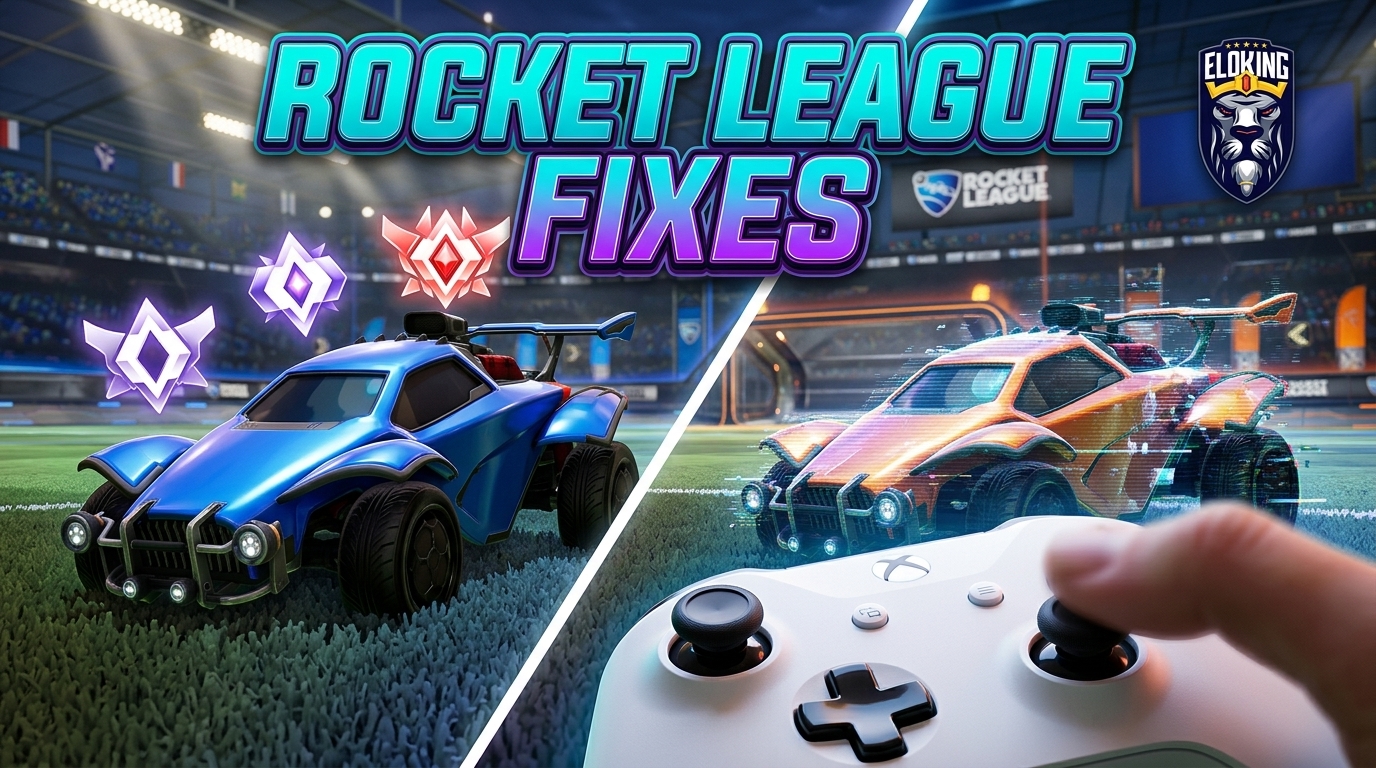
Problemi Noti di Rocket League e Impostazioni del Controller
TL;DR: Risolvi i crash di Rocket League e le stranezze del controller isolando il vero colpevole: disabilita le sovrapposizioni, i mod e i livelli di input in conflitto, verifica i file e testa un avvio pulito prima di modificare le impostazioni. Poi stringi i legami del controller e riduci il deadzone di schivata in modo che il gioco rimanga stabile e le flessioni accidentali non costino gol.
Rocket League può andare benissimo a un avvio e cadere a faccia in giù il successivo non appena una sovrapposizione, un mod o un livello del controller iniziano a combattere. La vera trappola è che un crash all'avvio può sembrare un gioco rotto, quando la soluzione è spesso qualcosa di semplice come disabilitare l'hook sbagliato o dimostrare che il problema scompare in un avvio pulito. E se il gioco è già stabile, la sorpresa successiva è ancora peggiore: un deadzone di schivata che è solo 0.05 off può trasformare un 50/50 decisivo in una flessione accidentale e un gol facile.
È per questo che la prima vera domanda non è "quale impostazione dovrei usare?" ma "cosa sta effettivamente prendendo controllo?" Una volta identificato se il crash, l'input fantasma o la flessione strana proviene da sovrapposizioni, Steam Input o un cattivo legame del controller, il resto della configurazione inizia a avere senso.
Inizia con i Problemi Noti di Rocket League prima di toccare qualsiasi altra cosa
Non iniziare a stravolgere le tue impostazioni fino a quando non hai controllato la bacheca ufficiale per i bug noti. Rocket League v2.64 ha incluso una sezione Problemi Noti nelle note della patch del 22 gennaio 2026, e l'aggiornamento del 10 giugno 2026 (v2.70) ha confermato le correzioni per il caricamento dei replay, i crash e i bug dell'interfaccia utente. Se il gioco fallisce all'avvio, il supporto di Epic Games raccomanda una sequenza specifica di risoluzione dei problemi in ranked: prima disabilita i mod e le app in background, poi assicurati di usare DirectX 11. Se ciò non funziona, elimina la cartella cache nella directory di Rocket League, verifica i file di gioco e aggiorna i driver della tua scheda video. Per problemi persistenti, rinominare la cartella di Rocket League in Windows o costringere il gioco a lanciarsi con le impostazioni video predefinite può spesso bypassare i dati locali corrotti.
Fai questo in ordine: controlla la pagina ufficiale Problemi Noti, poi avvia il gioco una volta senza sovrapposizioni attive e poi testa un avvio pulito. Se il crash scompare, il problema era la configurazione, non l'hardware.
Elimina i soliti gremlins dei crash: sovrapposizioni, mod e cache danneggiata
La vittoria più veloce è quella di spegnere qualsiasi cosa che si agganci al gioco. Disabilita le sovrapposizioni, gli strumenti di registrazione e BakkesMod per vedere se il gioco rimane stabile. Se Rocket League smette di andare in crash, hai trovato il colpevole. Prima di approfondire, conferma che il tuo PC soddisfi i requisiti minimi di sistema e che stai eseguendo i driver della scheda video più recenti, poiché software obsoleti sono una causa principale di congelamenti durante le partite.
Successivamente, pulisci la spazzatura che sopravvive tra i lanci. Verifica i file di gioco nel Epic Games Launcher, quindi elimina la cartella di configurazione memorizzata nella cache. Se il crash persiste, rinomina la cartella "Rocket League" nei tuoi Documenti per costringere il gioco a generarne una fresca. Dovresti anche assicurarti che il gioco stia utilizzando DirectX 11 e testare l'avvio con le impostazioni video predefinite. Infine, alterna tra modalità finestrata e schermo intero esclusivo per trovare l'ambiente di visualizzazione più stabile per la tua GPU.
Problema
Controllo veloce
Cosa vuoi vedere
Crash all'avvio
Disabilita i mod e rinomina la cartella
Il gioco raggiunge il menu principale
Crash casuale a metà partita
Aggiorna i driver e controlla DX11
Performance stabile
Stranezze dell'interfaccia utente o dei replay
Verifica i file e pulisci la cache
Caricamento pulito e menu stabili
Correggi il rilevamento del controller come ti dice il supporto di Epic Games
Se il tuo pad non viene letto, il conflitto di solito inizia con come il launcher di Valve e Epic combattono per i tuoi input. Il supporto di Epic Games nota che la Configurazione del Controller di Steam consente agli input di essere gestiti dal client Steam invece che dal gioco stesso, il che spesso causa input fantasma o completo fallimento di rilevamento. Per risolvere questo, segui il percorso di auto-servizio esatto: fai clic destro su Rocket League nella tua libreria, seleziona Proprietà, poi Controller, e sovrascrivi l'impostazione Steam Input su "Disabilita Steam Input" per permettere al gioco di gestire il dispositivo direttamente.
Segui questa sequenza: controlla prima il comportamento dell'input nel client di Valve; assicurati che nessun altro launcher stia lottando per il dispositivo nel Epic Games Launcher; poi riassoccia il tuo controller se stai usando Bluetooth. Secondo la guida di Position Is Everything del 17 maggio 2026, questi passaggi risolvono la maggior parte dei problemi per i controller Xbox, PlayStation e Nintendo Switch. Se l'auto continua a sembrare non rispondente, controlla le impostazioni del dispositivo di Windows e riassocia i tuoi controlli in-game per assicurarti che non ci siano strati in conflitto attivi. L'obiettivo è avere un solo sistema in controllo del tuo pad alla volta.
Usa le impostazioni del controller che mantengono il tuo pollice sullo stick
Ora regola il pad per il gioco effettivo utilizzando la copertura delle impostazioni del controller del 2026 da Blast.tv e Dexerto. Un deadzone di schivata che è anche solo 0.05 off può attivare flessioni accidentali in 50/50, costandoti gol. Se la tua telecamera si sposta lateralmente inaspettatamente, hai probabilmente una deriva dello stick; diagnostica questo testando il tuo controller in un altro gioco. Se la deriva persiste, devi aumentare il tuo deadzone del controller fino a quando il movimento "fantasma" smette, sebbene questo possa rendere l'auto leggermente meno reattiva.
Per rimanere competitivi, usa la copertura delle impostazioni di Rocket League 2026 di Dexerto come base. Raccomandano di disattivare il Tremolio della Telecamera e impostare il Campo Visivo a 110 per la massima consapevolezza. Sposta il boost da Circle/B predefinito se costringe il tuo pollice a lasciare lo stick destro, poiché mantenere il pollice sullo stick è fondamentale per il controllo aereo.
Impostazione
Valore Raccomandato (Meta 2026)
Campo Visivo
110
Distanza / Altezza
270 / 100
Deadzone del Controller
0.05 - 0.10 (Alza per deriva dello stick)
Deadzone di Schivata
0.50 - 0.80
Sensibilità di Sterzata/Aerea
1.3 - 1.5
Telecamera della Palla
Toggle
Apri Impostazioni > Controlli.
Regola la Deadzone di Schivata a piccoli passi per evitare flessioni accidentali.
Imposta la Rigidità a 0.35 - 0.50 per mantenere stabile la telecamera ad alta velocità.
Testa la tua nuova sensibilità in Free Play per assicurarti di poter comunque fare recuperi precisi.
Blocca tutta la configurazione prima di metterti in coda per la ranked
Una volta che il gioco è stabile e il controller sembra giusto, esegui un'ultima verifica: nessuna sovrapposizione, nessun conflitto di Steam Input rotto, nessuna caduta di Bluetooth, nessuna legatura strana e nessuna flessione accidentale su schivata. Poi gioca una partita casuale completa prima di andare in ranked. Se qualcosa continua a sembrare strano, risolvi quell'unica cosa prima di metterti in coda di nuovo.
La verità cruda è questa: la maggior parte delle lamentele "Rocket League è rotto" sono solo una configurazione disordinata che finge di essere un problema di abilità. Pulisci la configurazione, mantenere il pollice sullo stick e il gioco smetterà di combatterti.
Come puoi capire se un crash proviene dal gioco o dalla configurazione che lo circonda?
Fai un avvio pulito con ogni sovrapposizione, registratore e mod disattivati. Se il gioco raggiunge il menu principale e rimane lì, il crash era causato da qualcosa al di fuori del gioco stesso, non da hardware corrotto.
E se il controller funziona in un launcher ma diventa morto o legge gli input doppi in un altro?
Quello è un classico conflitto di strati di input. Disabilita Steam Input per il gioco in modo che solo un sistema gestisca il controller, poi riassoccia il pad se sei su Bluetooth e controlla di nuovo le legature all'interno del gioco.
Perché un piccolo cambiamento nel deadzone di schivata è così importante?
Perché una piccola discrepanza può trasformare una normale schivata in una flessione accidentale esattamente nel momento in cui volevi una sfida pulita. Anche un errore di 0.05 è sufficiente per rovinare i 50/50 e lasciare gol che avrebbero dovuto essere salvati.
Cosa dovresti cambiare prima se l'auto sembra nervosa ma non realmente rotta?
Inizia con il deadzone del controller e il deadzone di schivata prima di toccare la sensibilità. Se ricevi movimenti fantasma dello stick, alza il deadzone del controller finché la deriva non si ferma, poi affina il deadzone di schivata a piccoli passi affinché le flessioni rimangano intenzionali.
È utile mantenere il boost sul pulsante predefinito se il gioco sembra scomodo?
No, non se costringe il tuo pollice a lasciare lo stick durante gli aerei. Spostare il boost su un altro pulsante mantiene il controllo dello stick intatto, che conta di più rispetto a preservare un layout familiare.
E se il gioco si blocca solo dopo che hai giocato per un po'?
Questo di solito indica driver, sovrapposizioni o modalità di visualizzazione invece di corruzione da avvio. Aggiorna i driver della scheda video, testa DirectX 11 e alterna tra finestrata e schermo intero esclusivo per trovare la configurazione stabile.
FAQs
Fai un avvio pulito con ogni sovrapposizione, registratore e mod disattivati. Se il gioco raggiunge il menu principale e rimane lì, il crash era causato da qualcosa al di fuori del gioco stesso, non da hardware corrotto.
Quello è un classico conflitto di strati di input. Disabilita Steam Input per il gioco in modo che solo un sistema gestisca il controller, poi riassoccia il pad se sei su Bluetooth e controlla di nuovo le legature all'interno del gioco.
Perché una piccola discrepanza può trasformare una normale schivata in una flessione accidentale esattamente nel momento in cui volevi una sfida pulita. Anche un errore di 0.05 è sufficiente per rovinare i 50/50 e lasciare gol che avrebbero dovuto essere salvati.
Inizia con il deadzone del controller e il deadzone di schivata prima di toccare la sensibilità. Se ricevi movimenti fantasma dello stick, alza il deadzone del controller finché la deriva non si ferma, poi affina il deadzone di schivata a piccoli passi affinché le flessioni rimangano intenzionali.
No, non se costringe il tuo pollice a lasciare lo stick durante gli aerei. Spostare il boost su un altro pulsante mantiene il controllo dello stick intatto, che conta di più rispetto a preservare un layout familiare.
Questo di solito indica driver, sovrapposizioni o modalità di visualizzazione invece di corruzione da avvio. Aggiorna i driver della scheda video, testa DirectX 11 e alterna tra finestrata e schermo intero esclusivo per trovare la configurazione stabile.
Cosa c’è dopo?
Ora che hai imparato qualcosa di nuovo, è il momento di metterti a giocare e migliorare. Scegli un gioco per cui acquistare un Eloking Boost.
Compra ELO Boost su Eloking
e inizia a giocare al rank che ti meriti!
Ricevi news esclusive dal mondo gaming, tips da insider e offerte assurde direttamente nella tua inbox. Iscriviti ora e porta il tuo game al next level!








 Qualità

