Programma fedeltà snello a tre livelli, dove ogni membro si gode le stesse ricompense top di gamma, con vantaggi che aumentano man mano che sali di tier.
Semplice ma super efficace, questo programma è l’offerta migliore per i servizi di boosting di Eloking, garantendo il massimo rapporto qualità-prezzo e la soddisfazione di tutti i nostri utenti.
Cashback su tutti i boost di Eloking (3%, 5%, 7%)
Sconti su tutti i boost di Eloking (5%, 10%, 15%)
Sconto per un amico 🤗
Giro gratis giornaliero della lootbox con ricompense top di settore
Offerte esclusive per i membri su season ed eventi
Come giocare a Rocket League su PC con un controller PS5
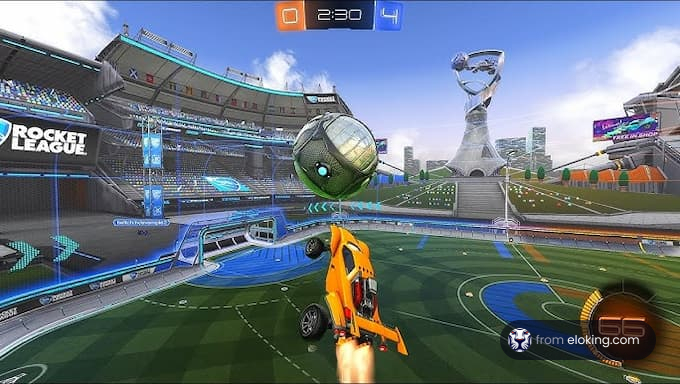
Giocare ai giochi con una tastiera e un mouse va bene, ma alcuni giocatori preferiscono usare i loro controller. Lo stesso vale per Rocket League [1], l'ibrido tra auto e calcio che ha conquistato il mondo quando è stato lanciato per la prima volta. Fortunatamente, il gioco consente ai giocatori PC di utilizzare il proprio controller PS5 per giocare.
Giocare Rocket League su PC con un controller PS5 è semplice. Sia Windows 10 che 11 supportano il DualSense, e Rocket League lo riconosce completamente. Puoi collegarlo con un cavo USB-C o tramite Bluetooth. Le versioni Steam ed Epic Games funzionano entrambe, anche se USB è più stabile. Ci sono anche opzioni di backup come DS4Windows se necessario.
Ecco come puoi giocare a Rocket League su PC con il tuo controller PS5. Naturalmente, se hai bisogno di un compagno che ti aiuti, c'è sempre la possibilità di assumere un booster professionista di Rocket League da Eloking. Non dimenticare di usare il codice “BoostToday” così non ti perdi il 20% di sconto.
Quali sono i requisiti per giocare a Rocket League con il controller PS5?
I PC Windows che eseguono Windows 10 o 11 possono ufficialmente utilizzare il controller PS5 DualSense. Rocket League specifica che il DualSense è compatibile con i controller PC. Non hai bisogno di driver speciali oltre a quelli standard del controller di gioco di Windows. Assicurati che il tuo PC abbia Bluetooth se intendi utilizzare la modalità wireless.
Come collegare il controller PS5 a Rocket League tramite una connessione cablata?
Utilizza un cavo USB-C per la configurazione più semplice. Windows 10/11 rileverà automaticamente e installerà i driver per il DualSense quando lo colleghi alla porta USB del tuo computer. Poiché i controller cablati sono stati utilizzati principalmente per testare Rocket League su Steam, si consiglia di utilizzare una connessione USB. Una volta collegato, avvia Steam/Epic Games e inizia Rocket League. Il gioco dovrebbe rilevare il DualSense come gamepad.
Per usare il tuo controller PS5 per giocare a Rocket League sul tuo PC, prima collega un cavo USB-C dal controller al tuo PC. Poi, aspetta il messaggio “dispositivo installato”. Il gioco dovrebbe quindi visualizzare le indicazioni dei pulsanti del controller dopo che hai avviato Rocket League.
Come collegare il controller PS5 a Rocket League tramite una connessione wireless?
Per utilizzare il DualSense in modalità wireless, prima accoppiarlo con Windows. Vai su Impostazioni, seleziona Bluetooth & Dispositivi, poi scegli Aggiungi Dispositivo e fai clic su Bluetooth. Sul DualSense, premi e tieni premuti i pulsanti PS e Share insieme fino a quando la barra luminosa lampeggia. In Windows, “Controller Wireless” dovrebbe apparire nell'elenco dei dispositivi. Seleziona questa opzione per accoppiare. Una volta accoppiato, il DualSense si comporterà come un controller DirectInput generico.
Nota: Rocket League su Steam ha segnalato problemi con Bluetooth. Il supporto ufficiale consiglia di utilizzare una connessione USB cablata per la modalità Steam. Se il Bluetooth è instabile, utilizza USB o uno dei metodi alternativi qui sotto.
Come giocare a Rocket League su PC con il controller PS5 su Epic Games Launcher?
Se lanci Rocket League attraverso l'Epic Games Store (o qualsiasi client non Steam), il DualSense può ancora funzionare. Un modo è quello di aggiungere Rocket League a Steam come “gioco non Steam”. Naviga su Giochi, seleziona Aggiungi un Gioco Non Steam, e poi cerca di localizzare e scegliere il file eseguibile di Rocket League. Steam caricherà quindi il gioco con il suo supporto per controller. Un'alternativa è installare DS4Windows, che è stato migliorato per i controller DualSense.
Quando DS4Windows è in esecuzione, imita un controller Xbox, consentendo a qualsiasi gioco PC (compresi quelli dell'Epic Games Store) di riconoscere e rispondere all'input del DualSense.
Impostazioni del Gioco: Nelle impostazioni dei Controlli di Rocket League, assicurati che il dispositivo di input sia impostato per riconoscere il tuo controller (solitamente "Automatico" o "Gamepad" per impostazione predefinita). Il gioco normalmente rileva automaticamente un controller collegato, quindi non è necessario alcun rimappamento manuale nella maggior parte dei casi.
Consigli per la risoluzione dei problemi
Collega in anticipo: Collega sempre o accendi il tuo DualSense prima di lanciare Rocket League. Il controller dovrebbe essere attivo e collegato/acceso prima che il gioco inizi.
Reinstallazione dei driver: Se il controller non è rilevato, vai su Gestione Dispositivi in Windows. Trova l'entry DualSense (probabilmente sotto Dispositivi di interfaccia umana), fai clic con il tasto destro e disinstallalo. Poi, riavvia con il controller collegato. Windows reinstallerà automaticamente il driver.
Controllo dei conflitti: Disconnetti altri dispositivi USB che potrebbero essere riconosciuti come controller. Nelle impostazioni del controller di Steam, se i messaggi sono errati o non vengono visualizzati, prova a disattivare la configurazione di supporto per Xbox/PlayStation e riavvia Steam.
Seguendo questi passaggi, dovresti essere in grado di giocare a Rocket League sul tuo PC con piena funzionalità del DualSense.
Sì, Steam supporta il DualSense. Basta collegarlo con un cavo USB-C o accoppiarlo utilizzando Bluetooth. Steam dovrebbe rilevare automaticamente il controller.
Sì, ma potresti avere bisogno di aggiungere Rocket League a Steam come gioco non Steam. Questo sblocca il supporto del controller di Steam. Puoi anche utilizzare strumenti come DS4Windows.
Prova a utilizzare una connessione USB invece di Bluetooth. Assicurati di collegare il controller prima di avviare il gioco. Puoi anche controllare Gestione Dispositivi e reinstallare i driver se necessario.
Cosa c’è dopo?
Ora che hai imparato qualcosa di nuovo, è il momento di metterti a giocare e migliorare. Scegli un gioco per cui acquistare un Eloking Boost.
Compra ELO Boost su Eloking
e inizia a giocare al rank che ti meriti!
Ricevi news esclusive dal mondo gaming, tips da insider e offerte assurde direttamente nella tua inbox. Iscriviti ora e porta il tuo game al next level!
















 Qualità

